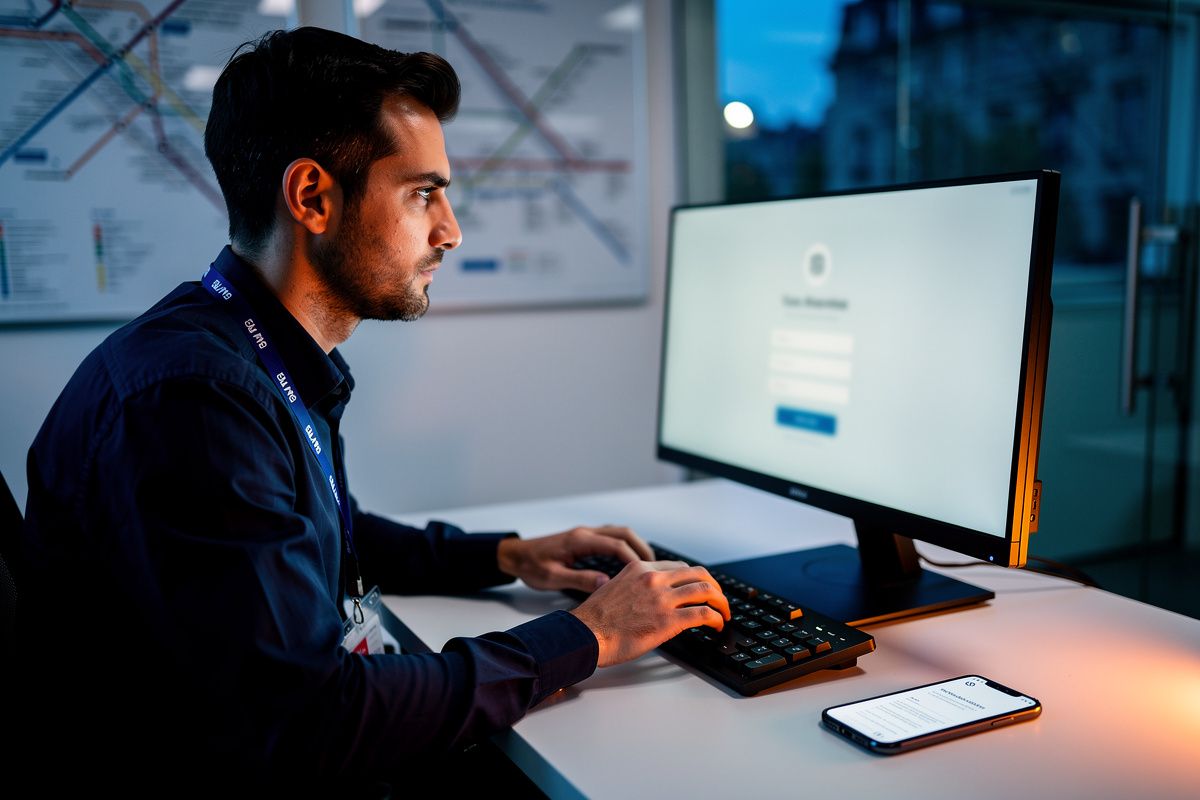
Vous êtes agent du groupe RATP et vous cherchez la bonne procédure pour votre connexion quotidienne à Urbanweb ? Bonne nouvelle, vous êtes au bon endroit. Ce portail est le passage obligé pour la messagerie, les fiches de paie, les congés et bien d’autres services. Entre les changements de mot de passe, la double authentification et les accès depuis un smartphone, il est facile de se perdre. Voici un guide pratique, à jour en 2026, pour vous connecter à Urbanweb sans prise de tête.
Urbanweb RATP : le portail RH essentiel du groupe RATP
Urbanweb est le portail internet dédié aux agents du groupe RATP. Il regroupe l’ensemble des services RH en un seul endroit. Concrètement, une fois connecté, vous accédez à votre espace personnel, à votre messagerie professionnelle, à vos documents administratifs, à la gestion de vos congés et à vos plannings.
Une question revient souvent : quelle différence entre Urbanweb et Urban Group ? En réalité, les deux noms désignent la même plateforme. Urban Group est le nom technique, Urbanweb est l’interface visible par les agents. Les deux liens mènent au même service : tapez « urbanweb ratp net » dans votre navigateur pour arriver sur la page d’accueil.
Un point important : la protection des données. En juin 2026, une fuite de données RATP a été référencée par FrenchBreaches. Depuis, le groupe a renforcé ses dispositifs de sécurité. La double authentification est désormais obligatoire, et la consultation des documents sensibles, comme les fiches de paie, a été revue pour respecter le référentiel CNIL 2026.
Comment se connecter à Urbanweb RATP ?
La procédure de connexion est simple, mais quelques étapes méritent d’être connues. Voici comment faire, que vous soyez au dépôt, au bureau ou en déplacement.
Connexion depuis un poste interne ou externe
Ouvrez votre navigateur habituel, de préférence Chrome, Firefox ou Edge, et rendez-vous sur l’interface de connexion officielle. L’URL est simple à retenir : urbanweb.ratp.net. Vous pouvez aussi passer par urbangroup.ratp.net, c’est le même portail.
Sur la page d’accueil, saisissez votre matricule dans le premier champ, puis votre mot de passe dans le second. Validez. En cas de première connexion, le système vous demandera de changer un mot de passe temporaire. Prenez le temps de choisir un code robuste, difficile à deviner pour un tiers.
Pour un accès depuis l’extérieur du réseau RATP, un VPN est nécessaire. Une fois le VPN actif, la connexion se fait exactement de la même manière. Attention toutefois : vérifiez toujours que l’URL commence bien par https://urbanweb.ratp.net avant de saisir vos identifiants. C’est le réflexe simple qui vous protège du phishing.
Accéder à Urbanweb depuis son mobile et son smartphone
Besoin de consulter vos documents en déplacement ? L’application mobile dédiée est disponible sur le Google Play Store pour Android et sur l’App Store pour iOS. Elle reprend les fonctionnalités principales du portail. Une fois installée, utilisez le même code d’accès que sur votre ordinateur : matricule et mot de passe.
Pas envie d’installer une application ? Le site est également accessible via votre navigateur mobile. Ouvrez simplement votre navigateur, tapez urbanweb.ratp.net et connectez-vous. L’interface s’adapte automatiquement à la taille de votre écran.
Un conseil pratique : pour profiter de la double authentification sans souci, vérifiez dès maintenant que votre numéro de téléphone est à jour dans votre profil. C’est sur ce numéro que le code sera envoyé. Un numéro incorrect, et votre connexion sera bloquée au moment où vous en aurez le plus besoin.
Mot de passe oublié ou compte bloqué : comment réagir ?
Vous avez oublié votre mot de passe, ou pire, votre compte ne répond plus ? Pas de panique. La plupart des problèmes se règlent en quelques minutes, à condition de suivre la bonne procédure.
Mot de passe oublié : procédure de réinitialisation pas à pas
La bonne vieille procédure « passe oublié » fait toujours son effet.
- Rendez-vous sur la page d’accueil d’Urbanweb.
- Cliquez sur le lien « Mot de passe oublié » sous l’interface de connexion.
- Saisissez votre matricule dans le champ prévu.
- Suivez les instructions envoyées par e-mail.
- Choisissez un nouveau mot de passe.
- Connectez-vous et vérifiez que tout fonctionne.
Après cette opération, retenez : le mot de passe temporaire est valable peu de temps. Votre nouveau mot de passe doit être unique, pas celui que vous utilisez partout ailleurs. Ne reprenez jamais un ancien mot de passe, même si vous êtes pressé.
Compte bloqué : causes et solutions
Un compte bloqué est presque toujours la conséquence de plusieurs échecs de saisie. Le système se verrouille pour protéger votre espace personnel. Si vous n’avez pas trouvé le bon mot de passe, patientez : un délai de dix minutes suffit en général pour retenter une connexion.
Si le compte ne se débloque pas après ce délai, c’est peut-être que le profil est inactif. C’est le cas pour les anciens salariés ou les retraités, dont l’accès au service peut être limité ou suspendu. Dans ce cas, la seule issue est de contacter le support via votre encadrement ou le service informatique.
Petit rappel des erreurs classiques : une faute de frappe dans le matricule, un clavier en mode chiffres, ou un mot de passe copié avec un espace en trop. Voici un tableau récapitulatif.
| Symptôme | Cause fréquente | Solution rapide |
|---|---|---|
| Mot de passe refusé | Pavé numérique actif, typo | Vérifier la touche Verr. Maj et l’orthographe |
| Compte bloqué | Trop de saisies erronées | Attendre 10 minutes avant de réessayer |
| Code MFA non reçu | Numéro de téléphone absent du profil | Mettre à jour son numéro dans l’espace personnel |
La double authentification et la sécurité en 2026
Vous ne pouvez plus ignorer la double authentification. Elle fait partie du paysage d’Urbanweb depuis le renforcement de la sécurité du groupe RATP. Concrètement, après votre mot de passe, un code est envoyé sur votre téléphone pour valider la connexion. C’est une étape supplémentaire, mais elle protège vos données personnelles.
Pourquoi l’authentification multifacteur est devenue obligatoire
La fuite de données RATP référencée en juin 2026 par FrenchBreaches a servi de déclencheur. Pour éviter que des comptes soient piratés en masse, le groupe RATP a déployé l’authentification multifacteur (MFA) sur l’ensemble de ses portails, y compris Urbanweb. Le but : rendre l’accès plus sûr, même si le mot de passe est compromis.
Cette évolution suit le référentiel CNIL 2026. La consultation des documents RH, des fiches de paie et de la messagerie nécessite désormais une vérification renforcée de l’identité. En clair, on vous demande de prouver que vous êtes bien vous.
Que faire si le code MFA n’arrive pas ?
Le scénario est connu : vous validez votre mot de passe, vous attendez le SMS, et rien ne vient. Voici la marche à suivre.
Vérifiez d’abord que votre téléphone est bien couvert par le réseau, puis contrôlez le numéro associé à votre profil. Un ancien numéro, et le code part dans la nature. Attendez au moins 2 minutes avant de relancer un nouveau code. Aux heures de prise de poste, les serveurs sont parfois saturés et l’envoi peut prendre du temps.
Si le code n’arrive toujours pas, une solution alternative existe : demandez que votre session soit validée sur un poste partagé en dépôt, ou passez par un accès géré par l’encadrement. C’est moins pratique, mais prévu pour les agents sans smartphone professionnel.
Dépannage et cas particuliers pour accéder à son espace personnel
Dernier volet de ce guide : les situations particulières. Vous êtes en poste partagé ? Sans smartphone ? En partance pour la retraite ? Ces lignes sont pour vous.
Fonctionnalités accessibles après connexion : messagerie, fiches de paie, congés
Une fois connecté, votre espace personnel donne accès à de nombreux services RH. Voici l’essentiel :
- La messagerie Exchange, pour vos e-mails professionnels.
- Votre agenda et votre planning hebdomadaire.
- La gestion des congés et des absences.
- Les documents administratifs : fiches de paie, attestations, contrats. Pour conserver vos bulletins de paie en sécurité, découvrez MyCecurity.
Les documents sont accessibles directement dans votre espace personnel, sans passer par la messagerie. Ils sont téléchargeables au format PDF, souvent depuis plusieurs années. C’est un vrai gain de temps, à condition d’être à jour dans sa connexion.
Le portail bénéficie de mises à jour régulières. Une vérification fréquente de votre compte et de vos informations personnelles est recommandée pour éviter les mauvaises surprises.
Situations spécifiques : agents sans smartphone, postes partagés, anciens salariés
Pour les agents sans smartphone professionnel, la connexion peut se faire sur un poste partagé en dépôt. Dans ce cas, une hygiène stricte s’impose : déconnectez-vous systématiquement à la fin de votre session, et activez le mode privé du navigateur pour éviter qu’un collègue tombe sur votre espace personnel.
Pour les anciens salariés et les retraités, l’accès à Urbanweb peut être restreint. Si vous avez besoin de consulter d’anciens documents, adressez-vous à l’encadrement pour demander une procédure spécifique. Dans certains cas, un accès temporaire est possible. Dans d’autres, le compte est clôturé après quelques mois de départ.
Dernier point, et pas des moindres : ne cliquez jamais sur un lien reçu par e-mail pour vous connecter. Les tentatives de hameçonnage sont fréquentes. Ouvrez votre navigateur, tapez l’URL directement, et utilisez votre page d’accueil enregistrée. En cas de doute sur l’authenticité d’un site, n’entrez aucune information personnelle. Votre vigilance est la meilleure protection.
Voilà, vous savez tout sur la connexion à Urbanweb. Gardez ce guide sous le coude en cas de problème, il répond à la majorité des situations. Et si vous restez bloqué, n’oubliez pas l’assistance du groupe RATP pour les cas vraiment tordus.