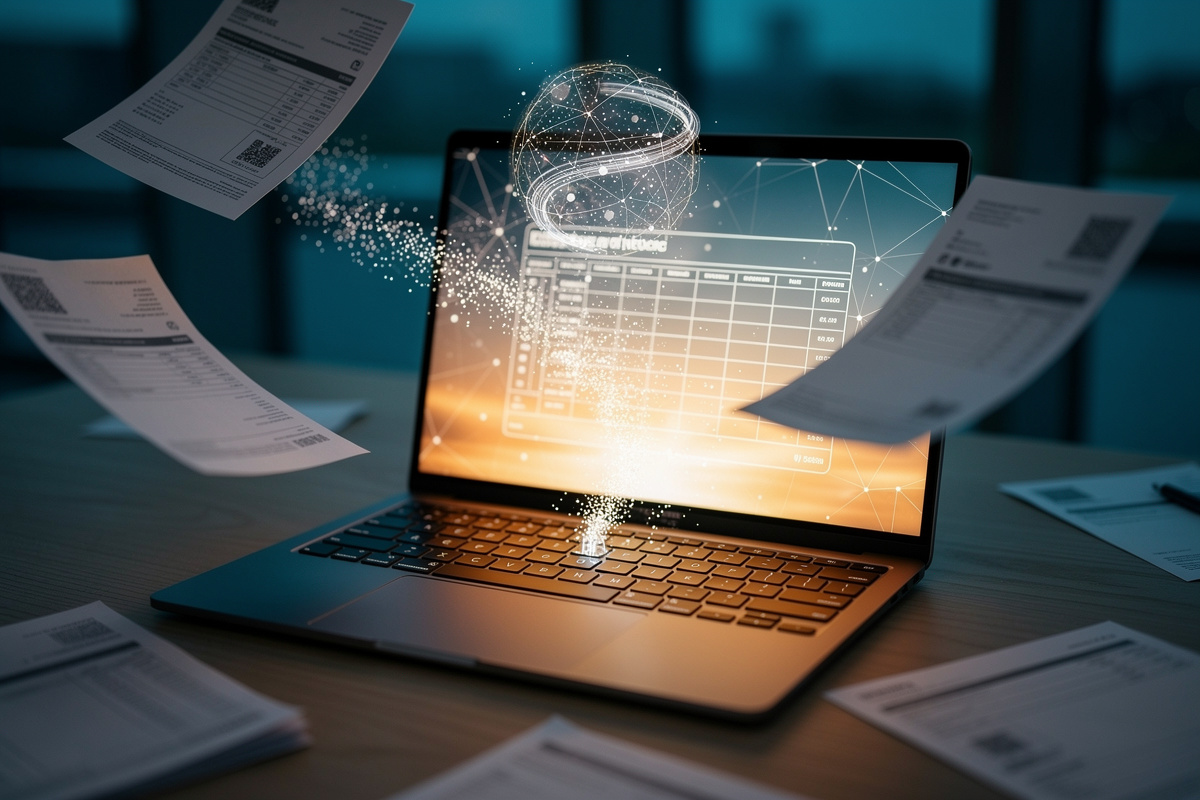
Pourquoi le copier-coller et les convertisseurs classiques vous font perdre un temps précieux
Vous avez passé votre matinée à recopier des factures dans votre tableau Excel. Vous connaissez la sensation : les lignes qui se décalent, les totaux qui ne tombent pas juste, les colonnes qui se mélangent. C’est long, c’est pénible, et c’est surtout une perte de temps énorme.
Dans ma pratique, je vois des dirigeants perdre en moyenne une journée entière par mois sur cette tâche. Une journée que vous pourriez consacrer à votre cœur de métier. Et le pire ? Les convertisseurs PDF gratuits classiques ne règlent pas le problème.
Le piège n°1 : les tableaux PDF mal structurés
Les outils de conversion basiques transforment le PDF en tableau Excel, mais sans intelligence. Dès que la mise en page est un peu complexe, tout se casse. Les cellules fusionnées deviennent des blocs illisibles. Les lignes d’articles se retrouvent mélangées sur une seule ligne. Les montants sont collés dans la mauvaise colonne.
Résultat : vous passez plus de temps à corriger le fichier exporté que si vous l’aviez saisi à la main. C’est contre-productif.
Ce que les convertisseurs gratuits ne vous disent pas sur les factures scannées
Autre angle mort : les PDF scannés. Un convertisseur classique ne sait pas lire une image. Il transforme votre scan en une page blanche ou en un texte illisible. Pourquoi ? Parce qu’il n’y a pas de texte dans le fichier, seulement des pixels.
C’est exactement le problème que l’extraction de données par IA résout. Elle combine l’OCR (reconnaissance optique de caractères) avec des modèles capables de comprendre la structure d’une facture. Mais tous les outils ne se valent pas.
Ce que l’extraction de données par IA change concrètement dans votre compta
Quand je parle d’extraction de données par IA à un dirigeant, il pense souvent à un gadget technologique. C’est une erreur. C’est un outil de productivité majeur, qui élimine les erreurs de saisie et vous restitue un fichier Excel propre, structuré, prêt à l’emploi.
Les champs automatiquement extraits sur une facture : au-delà du montant total
Une facture ne se résume pas à un total. Un bon outil extrait automatiquement :
- Le numéro de facture et la date d’émission
- Le nom et l’adresse du fournisseur
- Le nom et l’adresse du client
- Les lignes d’articles avec les quantités, prix unitaires et montants
- Les taux de TVA et leur calcul
- Le total HT, le total TTC et les conditions de règlement
Imaginez avoir toutes ces données directement dans votre fichier Excel, sans avoir à les retaper. C’est exactement ce que permet l’IA.
La vraie valeur : la structure des lignes d’articles, pas seulement le total
Le vrai gain se situe dans les lignes de détail. Les logiciels comptables ont besoin de la ventilation par article et par taux de TVA. Si vous n’avez que le total, vous devez tout ressaisir.
Avec une bonne extraction, chaque ligne d’article devient une ligne dans votre tableau Excel. Vous conservez la structure complète. C’est ce qui vous permet de gagner des heures sur les relevés bancaires et les factures fournisseurs.
Le critère n°1 avant de choisir un outil : PDF natif ou PDF scanné ?
Avant de tester quoi que ce soit, posez-vous cette question. Vos documents sont-ils des PDF natifs (générés par un logiciel) ou des PDF scannés/images ?
Un PDF natif contient du texte sélectionnable. L’extraction est plus simple et plus fiable. Un PDF scanné nécessite une OCR performante. Si l’outil ne gère pas les deux, vous serez bloqué.
Le rôle de l’OCR et de l’IA selon le type de document
L’OCR transforme les images en texte. L’IA, elle, comprend la structure du document. Elle identifie où se trouvent les champs, les lignes de tableau, les totaux. C’est cette combinaison qui fait la différence.
Sur un PDF natif, l’IA se concentre sur l’analyse de la mise en page. Sur un PDF scanné, elle travaille avec l’OCR. Un bon outil gère les deux types de documents avec un taux de précision élevé. Exigez cette flexibilité.
Pourquoi l’IA ne remplace pas votre validation (et c’est une force)
Je le dis toujours : aucune extraction n’est fiable à 100 %. Un logo en travers d’un chiffre, une police inhabituelle, une facture en langage informatique technique… Il y aura toujours des cas limites.
Un bon outil d’extraction par IA vous permet de vérifier les résultats via un score de confiance. Vous savez immédiatement quels champs sont douteux. Vous validez, corrigez, et l’outil apprend pour la prochaine fois. C’est un process simple, efficace, et fiable. Mettez la main à la pâte, mais ne refaites pas tout à la main.
Outils gratuits et freemium : ce que j’ai testé et ce que je recommande vraiment
La question que l’on me pose le plus souvent : quel est le meilleur outil gratuit pour extraire des données de factures PDF vers Excel ? Ma réponse est toujours la même : cela dépend de votre volume et de vos besoins.
J’ai testé des outils comme Docparser, Klippa, Parseur, et des solutions intégrées à Zapier ou Power Automate. Ils ont tous des forces et des faiblesses. Voici mon retour de terrain.
Les quotas gratuits réalistes : pages/jour, volumes, sans inscription
La plupart des outils freemium offrent un nombre limité de pages par mois. Attention au mot « gratuit ». Souvent, il est conditionné à une inscription, ou limité à 10 ou 20 pages par mois. Pour un usage professionnel régulier, cela ne suffit pas toujours. Je vous conseille de vérifier ces points :
- Le nombre de pages gratuites par mois (souvent 20 à 50)
- La taille maximale des fichiers
- La possibilité de traiter des lots de fichiers
- La présence d’une garantie de confidentialité
Dans ma pratique, je recommande souvent de commencer par un outil gratuit pour valider le concept, puis de basculer sur un plan payant si le besoin est régulier. L’économie de temps est telle que l’investissement est vite rentabilisé.
L’export Excel : quel format pour quel logiciel comptable ou ERP
Un point crucial : le format d’export. Vous devez pouvoir exporter en XLSX, CSV, ou parfois JSON. Votre logiciel comptable va apprécier un CSV propre et structuré, tout comme un modèle gratuit de compte de résultat prévisionnel peut vous aider à structurer vos données financières. Votre ERP préférera peut-être du JSON. Vérifiez que l’outil gère les formats dont vous avez besoin.
Évitez les outils qui exportent uniquement du PDF ou du texte brut. Vous perdrez la structure des tableaux. Et pensez à vérifier la compatibilité avec vos données : séparateur de décimales, format de date, encodage UTF-8.
Le workflow complet que je déploie pour une TPE : du PDF à Excel en 5 minutes
Je vais vous partager ma méthode, celle que j’implémente chez mes clients TPE. Elle est simple, reproductible, et vous fera gagner un temps considérable.
Étape 1 : le tri des fichiers sources (PDF, JPG, PNG)
Rassemblez tous vos documents dans un dossier dédié. Ensuite, nettoyez le dossier en retirant les fichiers en double. Pensez à nommer chaque document de manière à le retrouver facilement : fournisseur, date, type de document. Un fichier bien nommé est un fichier qu’on retrouve. J’utilise des sous-dossiers par mois et par fournisseur.
Étape 2 : l’extraction et le contrôle des données douteuses
Déposez vos fichiers dans l’outil. L’extraction prend quelques secondes. Ensuite, ouvrez le fichier Excel généré et vérifiez les champs signalés comme douteux. Dans la plupart des outils, ils sont surlignés ou marqués d’un indicateur de confiance. Ne les ignorez pas. Une erreur de saisie dans une facture peut avoir un impact sur votre comptabilité. Prenez les 5 minutes nécessaires pour tout vérifier.
Étape 3 : l’envoi automatisé vers Excel ou un logiciel de compta
Une fois les données validées, vous pouvez les intégrer dans votre logiciel. Beaucoup d’outils proposent des connexions automatiques vers Excel, Google Sheets, ou un logiciel comptable comme QuickBooks ou Sage.
Vous pouvez aussi automatiser l’envoi via des scénarios Power Automate ou Zapier, et même automatiser les relances de factures impayées sans écrire de code. Imaginez : dès que vous recevez une facture dans votre boîte mail, elle est automatiquement extraite et ajoutée à votre tableau de suivi. C’est le confort ultime, et c’est à la portée de n’importe quelle TPE.
La confidentialité, un point non négociable quand vous traitez des factures
Parlons de confidentialité. Vos factures contiennent des données sensibles : numéros de TVA, informations bancaires, données clients. Je ne vous apprends rien. Si l’outil que vous choisissez stocke vos documents sur un serveur non sécurisé, vous vous exposez à des risques sérieux.
Lorsque je sélectionne un outil pour un client, je vérifie toujours les mentions de confidentialité : traitement sans stockage des documents, suppression automatique des fichiers après traitement, chiffrement en transit et au repos. C’est non négociable.
Le traitement sans stockage : qu’est-ce que ça change pour vous ?
Le traitement sans stockage signifie que votre document est supprimé des serveurs de l’outil immédiatement après extraction. Il n’est ni conservé, ni utilisé pour l’entraînement des modèles. Cela réduit considérablement le risque de fuite de données.
Si l’outil que vous testez ne propose pas cette option, cherchez-en un autre. Votre comptabilité n’a pas à être exposée. C’est une règle d’or.
Les cas concrets que vous allez traiter sans effort : relevés bancaires, factures multi-pages, lots mélangés
Dans mon travail, je suis confronté à des documents variés. L’IA permet de traiter des lots complets en quelques minutes.
Voici un exemple concret : un de mes clients recevait chaque mois environ 300 factures et 20 relevés bancaires. Avant, une personne passait quatre jours par mois à tout saisir. Avec l’IA, le traitement est réduit à une demi-journée, en incluant la validation des données.
Factures multi-pages et multi-devises : les points sensibles à connaître
Les factures multi-pages sont une source d’erreurs fréquente. Si l’outil ne gère pas bien la pagination, il peut répéter des données ou en oublier. Vérifiez que l’outil sait associer les lignes d’une page à l’autre.
Pour les factures multi-devises, assurez-vous que l’outil conserve la devise d’origine et n’effectue pas de conversion hasardeuse. La gestion des décimales et des formats de date doit également être testée en amont. C’est ce qui vous évitera de mauvaises surprises.
Le comparatif sans langue de bois : erreurs fréquentes, cellules fusionnées et lignes décalées
Je vous propose un comparatif simple pour comprendre les différences de niveaux entre les trois approches : copier-coller manuel, convertisseur classique, et extraction par IA.
| Critère | Copier-coller manuel | Convertisseur classique | Extraction par IA |
|---|---|---|---|
| Temps pour 50 factures | 4 à 6 heures | 1 à 2 heures, puis beaucoup de corrections | 15 à 30 minutes, validation comprise |
| Précision sur tableau complexe | Correcte, mais lente | Faible : cellules fusionnées, lignes décalées | Élevée, avec alerte sur les champs douteux |
| Gestion des PDF scannés | Recopie manuelle | Impossible sans OCR intégré | OCR intégré, gère les photos et scans |
| Export Excel exploitable | Saisie directe | Souvent à retravailler | Propre et structuré, prêt pour la compta |
| Coût | Temps = argent | Gratuit ou faible, mais peu fiable | Freemium, puis abonnement si usage pro |
Le constat est sans appel. Ne perdez plus une minute à recopier des factures. Un outil d’extraction par IA est devenu un standard pour les TPE qui veulent rester efficaces.
FAQ : les questions que tout dirigeant me pose avant de se lancer
Voici les questions les plus fréquentes que j’entends dans ma pratique. J’y apporte des réponses directes et actionnables.
Quel est le meilleur outil gratuit pour extraire des factures PDF vers Excel ?
Il n’y a pas de réponse universelle. Testez plusieurs solutions gratuites. Les outils comme Parseur ou Docparser offrent des quotas de pages gratuites. Klippa propose aussi une version d’essai. Comparez, selon la nature de vos documents, la précision du résultat et le format d’export. Le meilleur outil est celui qui vous fait gagner le plus de temps avec le moins de corrections.
L’extraction fonctionne-t-elle sur un PDF scanné ou une photo ?
Oui, pour la plupart des outils IA modernes, l’OCR est intégrée. Vous pouvez fournir un PDF scanné, une photo de facture ou un JPG. La précision sera légèrement inférieure à celle d’un PDF natif, mais elle reste excellente. Une photo floue ou mal éclairée peut créer des erreurs. Utilisez une application de scan pour nettoyer l’image avant traitement.
Peut-on automatiser l’envoi des données extraites vers Excel ?
C’est tout à fait possible. Beaucoup d’outils se connectent directement à Excel ou Google Sheets via des API ou des connecteurs comme Zapier et Power Automate. Vous pouvez configurer un flux complet : réception du PDF par e-mail, extraction automatique et ajout des données dans votre fichier. C’est un gain de temps considérable, pour un paramétrage initial d’une vingtaine de minutes.
Vous l’aurez compris, l’ère du copier-coller est terminée. Avec les bons outils, vos factures se transforment en quelques secondes en données exploitables. Votre vigilance reste votre meilleur allié pour garantir la fiabilité du process. Mais la partie chronophage, elle, peut être automatiquement prise en charge par l’IA.