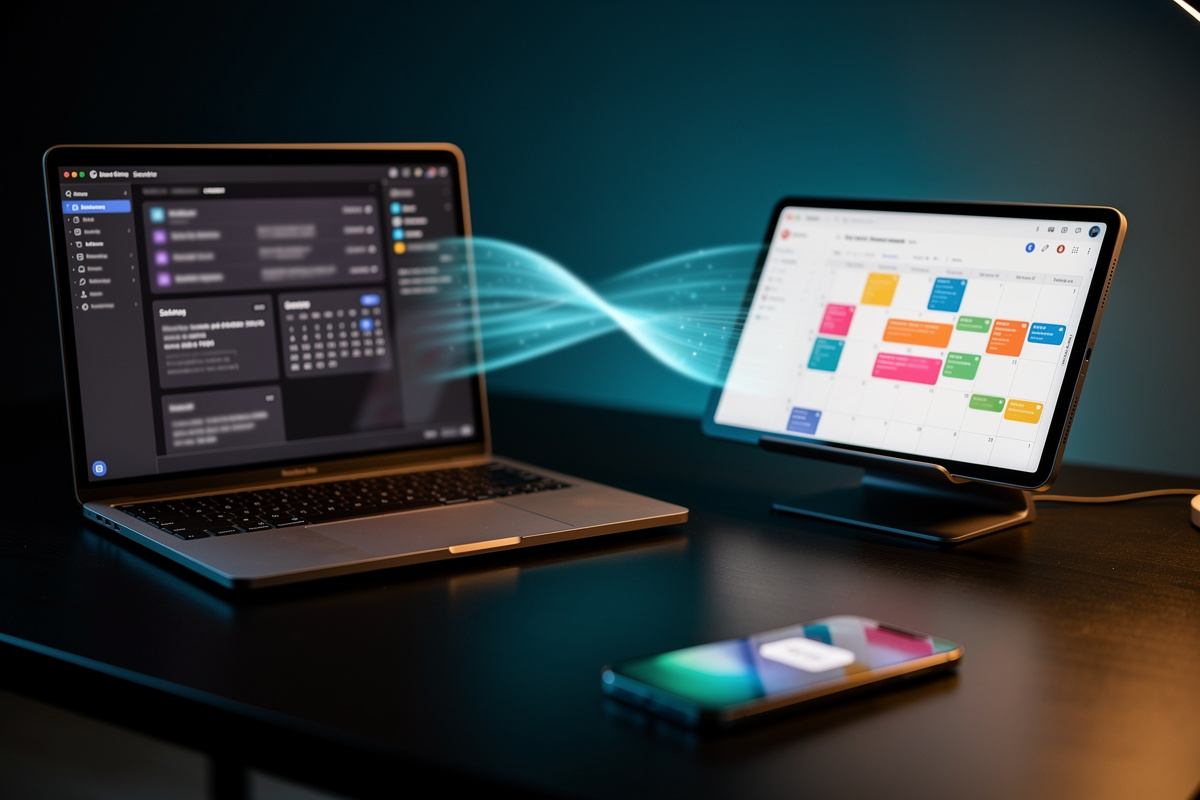
Pourquoi votre synchronisation Notion et Google Agenda ne fonctionne pas
Le problème de base : aucune synchronisation native au niveau des bases de données
Le blocage vient de là, et presque personne ne le voit avant d’avoir perdu une demi-journée. Notion et Google Agenda ne parlent pas la même langue. Il n’existe aucune connexion officielle qui permette à un événement Google de créer une page dans une base de données Notion. Vous pouvez lier un compte, afficher un calendrier, mais les données ne circulent pas. Dans ma pratique, je vois des dirigeants qui configurert tout, attendent, puis ouvrent leur base Notion en se demandant pourquoi elle reste vide. C’est normal. La passerelle n’existe pas.
Concrètement, si vous utilisez Notion pour gérer vos projets, vos rendez-vous clients ou vos réunions internes, chaque saisie doit être faite à la main. Vous doublez le travail, vous créez des erreurs de saisie, et vous finissez par choisir un outil au détriment de l’autre. Cette frustration, je l’ai vécue avec mes propres équipes. La solution ne passe pas par Notion seul, mais par un outil intermédiaire qui va traduire les événements Google Agenda en entrées exploitables dans vos bases de données.
L’embed Google Agenda : une fausse solution en lecture seule
Beaucoup de mes clients commencent par intégrer leur Google Agenda dans une page Notion. Ça marche. On voit le planning, on peut cliquer sur un événement. Mais c’est un piège. L’embed affiche simplement votre agenda dans un cadre. Aucune donnée ne remonte vers Notion, aucun événement n’est créé, aucune tâche n’apparaît. C’est de la lecture pure, comme si vous colliez une capture d’écran.
Le vrai danger, c’est la confidentialité. Pour que l’embed fonctionne sans connexion, Google vous pousse à rendre le calendrier public. Résultat : votre planning complet, avec les noms de vos clients, vos rendez-vous médicaux ou vos réunions internes, est indexé par Google et visible par toute personne qui obtient le lien. J’ai vu un artisan me montrer fièrement son calendrier intégré. En deux clics, j’ai trouvé son agenda public sur Google. Ne faites pas ça.
Notion Calendar : gratuit mais limité aux pages, pas aux bases de données
Notion Calendar est une application séparée, gratuite, qui permet de connecter votre Google Agenda à votre espace de travail Notion. Elle fonctionne bien pour afficher vos événements à côté de vos pages. Mais elle ne crée pas de pages dans vos bases de données. C’est un point que beaucoup de personnes découvrent après des heures de manipulation.
Vous pouvez créer une page Notion depuis un événement Google, oui. Mais cette page sera une simple page, sans les propriétés structurées de votre base (date, statut, responsable, priorité). Vous perdez la puissance de Notion. Si votre outil repose sur des bases de données, Notion Calendar seul ne vous apportera rien. C’est une solution d’affichage, pas une solution de synchronisation.
Les erreurs classiques de connexion et de calendriers masqués
Avant de tout réinstaller, vérifiez trois points. C’est monotone, mais dans 80 % des cas, la panne vient de là.
- Le mauvais compte Google est connecté. Vous utilisez peut-être un compte personnel pour l’intégration alors que vos réunions sont sur un compte professionnel. Je le vois tout le temps. Ouvrez les paramètres de votre application et vérifiez l’adresse affichée.
- Le calendrier est masqué. Google Agenda vous permet de créer plusieurs calendriers (travail, perso, vacances). Si votre outil d’automatisation ne voit rien, c’est peut-être parce que le calendrier source est désactivé dans les paramètres de visibilité de votre compte Google.
- Les fuseaux horaires se contredisent. Un événement créé à Paris peut apparaître à la mauvaise heure si votre espace de travail Notion est réglé sur un autre fuseau. Vérifiez les paramètres régionaux des deux outils.
Ces erreurs sont simples à corriger, mais elles vous font perdre un temps précieux. Je vous recommande de créer un événement test à chaque nouvelle configuration, puis de l’effacer. Vous validerez le circuit complet en deux minutes.
Automatiser la synchronisation avec les outils du marché
Les automatisations unidirectionnelles : Zapier, Make, n8n, IFTTT
Quand il faut vraiment synchroniser, on passe par un outil d’automatisation. Zapier, Make, n8n et IFTTT sont les plus connus. Ils fonctionnent tous sur le même principe : un déclencheur côté Google Agenda, une action côté Notion. Par exemple, chaque nouvel événement Google crée une page dans une base de données Notion.
Leur force : la prise en main rapide et des connecteurs prêts à l’emploi. Leur limite : le sens unique. Si vous modifiez l’événement dans Notion, le changement ne revient pas dans Google Agenda. Pour un freelance qui veut simplement journaliser ses rendez-vous, ça suffit. Pour une équipe qui partage un planning, c’est insuffisant.
Autre point bloquant : la gestion des événements récurrents. Sur Make, par exemple, il faut configurer le module Watch Events avec des paramètres précis pour ne pas créer cent pages quand une réunion hebdomadaire est détectée. Zapier gère mieux la récurrence, mais avec des limites sur les champs synchronisés. Dans tous les cas, lisez bien les options avant de valider.
Les outils bidirectionnels : Unito, OneCal, 2sync
C’est ici que ma pratique change la donne. Quand un client me demande une synchronisation fiable dans les deux sens, j’installe un outil spécialisé : Unito, OneCal ou 2sync. Ces outils créent une vraie passerelle entre Google Agenda et vos bases de données Notion. La différence est immense.
Avec ces solutions, un événement Google Agenda devient une page dans votre base Notion, avec toutes ses propriétés. Et si vous modifiez cette page dans Notion, l’événement Google est mis à jour automatiquement. Les participants, les liens Meet ou Zoom, la récurrence, les rappels : tout circule. En général, la configuration prend environ dix minutes et synchronise plus de seize champs.
Le prix est plus élevé que Zapier ou Make, mais le gain de temps est immédiat. Pour une TPE/PME, c’est un investissement rentable dès le premier mois. Vous arrêtez de saisir deux fois la même information, de comparer les plannings à la main, et de corriger les erreurs de fusion.
Créer un scénario Make pour créer des tâches Notion depuis Google Agenda
Si vous préférez une solution légère et gratuite, voici ma méthode avec Make. Un compte gratuit suffit pour commencer. L’idée : dès qu’un événement est ajouté dans Google Agenda, Make crée une page dans votre base de données Notion.
- Créez un scénario vide dans Make.
- Ajoutez le module Google Calendar, puis choisissez Watch Events.
- Sélectionnez le calendrier source (celui qui contient vos réunions).
- Ajoutez le module Notion, puis choisissez Create Database Item.
- Connectez votre espace de travail Notion et sélectionnez la base de données cible.
- Mappez les propriétés : le nom de l’événement vers la propriété « Nom », la date de début vers le champ Date, la description vers le champ Notes.
- Utilisez un template JSON si vous voulez un format avancé pour gérer les participants ou les liens Meet.
Le piège classique, c’est le doublon. Quand Make détecte un événement modifié, il peut créer une nouvelle page au lieu de mettre à jour l’existante. Pour l’éviter, je vous conseille d’ajouter une étape de recherche dans votre base Notion avant la création, en vérifiant si un identifiant unique existe déjà. C’est un peu technique, mais cet ajustement vous sauve de la pagaille.
Gérer la récurrence, les participants et les liens Meet/Zoom
La synchronisation ne se limite pas à la date et au titre. Vos réunions ont des participants, des liens de visioconférence, des rappels, parfois des salles. Tous les outils ne gèrent pas ces champs correctement.
Zapier, par exemple, synchronise le titre, la date et la description, mais les participants sont souvent ignorés. Make permet de les récupérer via le JSON du module Watch Events, mais il faut les transformer en propriétés Notion, ce qui demande un peu de pratique. Unito et OneCal gèrent les participants nativement, ainsi que les liens Meet et Zoom, ce qui explique leur coût plus élevé.
La récurrence reste le point le plus délicat. Un événement hebdomadaire peut générer des dizaines de pages Notion si l’outil ne reconnaît pas la règle. Avant de tout synchroniser, je teste systématiquement avec un événement récurrent simple. Si cela fonctionne, j’étends à l’ensemble du calendrier. Cette précaution vous évitera de nettoyer votre base de données pendant deux heures.
Choisir la bonne solution et dépanner en express
Quelle solution pour quel profil ?
La meilleure solution dépend de votre situation. Pour un freelance, une automatisation unidirectionnelle avec Make ou Zapier est souvent suffisante. Pour aller plus loin, découvrez comment automatiser les relances de factures impayées sans code. Vous voulez journaliser vos rendez-vous dans Notion, pas forcément les modifier depuis Notion. Votre besoin est simple, votre budget aussi. Restez léger.
Pour une TPE/PME avec plusieurs collaborateurs, je recommande un outil bidirectionnel. Pourquoi ? Parce que les erreurs de saisie se multiplient quand chacun travaille dans son outil. Unito ou OneCal garantissent que tout le monde regarde la même information, au même moment. Les mises à jour de dernière minute sont répercutées partout, sans intervention manuelle. L’investissement se justifie par le temps gagné et les erreurs évitées.
Si vous êtes une équipe hybride, avec des salariés qui utilisent Google Agenda pour les réunions externes et Notion pour le suivi de projets, la solution bidirectionnelle est la seule qui vous apporte une vraie cohérence. Tout le monde garde ses habitudes, mais les données restent alignées.
Guide de dépannage express : les erreurs les plus fréquentes
Voici mon carnet de bord. Quand un client m’appelle pour une synchronisation qui ne fonctionne pas, je vérifie ces points dans l’ordre. Si le problème persiste, la méthode des 5 pourquoi permet d’identifier la cause racine.
Les événements n’apparaissent pas dans Notion. Regardez le calendrier Google connecté dans votre outil d’automatisation. Est-ce le bon ? Un compte Google peut en cacher un autre. Ensuite, vérifiez que le calendrier est bien visible dans les paramètres de partage de Google Agenda. Un calendrier masqué reste invisible pour les applications tierces.
Les pages Notion se créent avec des champs vides. Le mapping des propriétés est probablement cassé. Ouvrez votre scénario Make ou Zapier et contrôlez chaque champ. Si un champ s’appelle « Date de début » dans Notion mais contient une chaîne de texte, la synchronisation échoue silencieusement.
La synchronisation fonctionne dans un sens mais pas dans l’autre. Vérifiez les permissions de l’intégration Notion. Votre compte a-t-il le droit de modifier les pages existantes ? Parfois, il a seulement le droit de créer. Révoquez puis reconnectez l’intégration pour réinitialiser les permissions.
Les heures sont décalées. Un conflit de fuseaux, encore une fois. Comparez le fuseau horaire de votre navigateur, celui de votre espace de travail Notion et celui de votre outil d’automatisation. Ils doivent être identiques.
Sécuriser vos données et paramétrer les mises à jour
Ne rendez pas votre calendrier public pour tester une intégration. C’est l’erreur la plus dangereuse. Utilisez un calendrier de test avec un compte secondaire si possible, ou un calendrier vide que vous remplissez avec des événements factices. Une fois la synchronisation validée, vous passez au calendrier réel.
Vérifiez aussi les permissions de votre compte Notion. Les intégrations tierces ont souvent des droits larges par défaut. Restreignez l’accès aux bases de données concernées via les paramètres de connexion de Notion. Vous limitez la casse si un outil est compromis ou si une erreur de configuration déclenche une suppression massive.
Enfin, paramétrez la fréquence de synchronisation. La plupart des outils proposent une exécution en temps réel ou une vérification toutes les quelques minutes. Une latence de cinq à quinze minutes est souvent acceptable pour un usage interne. Elle évite de saturer l’API Google et de déclencher des quotas.
Faut-il synchroniser en temps réel ou en différé ?
Le temps réel est tentant, mais il n’est pas toujours nécessaire. Si vous gérez des rendez-vous clients, vous avez besoin de réactivité. Une modification de dernière minute doit apparaître immédiatement dans Notion pour que votre équipe voie le changement. C’est là que les outils bidirectionnels excellent.
Si vous utilisez Notion pour de la planification de contenu ou des tâches internes, une latence de quelques minutes ne change rien. Vous pouvez rester sur une solution unidirectionnelle avec un déclencheur périodique. Vous économisez des ressources et simplifiez votre architecture.
Dans ma pratique, je pose toujours la même question : qui consulte l’information en premier ? Si c’est un manager qui ouvre Notion pour préparer sa journée, le différé suffit. Si c’est un commercial qui valide un rendez-vous avec un client en ligne, le temps réel s’impose. Le bon choix dépend de votre organisation, pas d’une tendance.
La synchronisation Notion et Google Calendar n’est pas un luxe technique, c’est un levier d’efficacité quotidien. Testez une solution, mesurez le temps gagné, et verrouillez votre configuration. Vous ne reviendrez pas en arrière.